Amicalのインストール
AIエージェントを使う上で音声入力に対応した方が効率がいいと多くの人が言うもので Amicalを試してみることにしました。
サイト
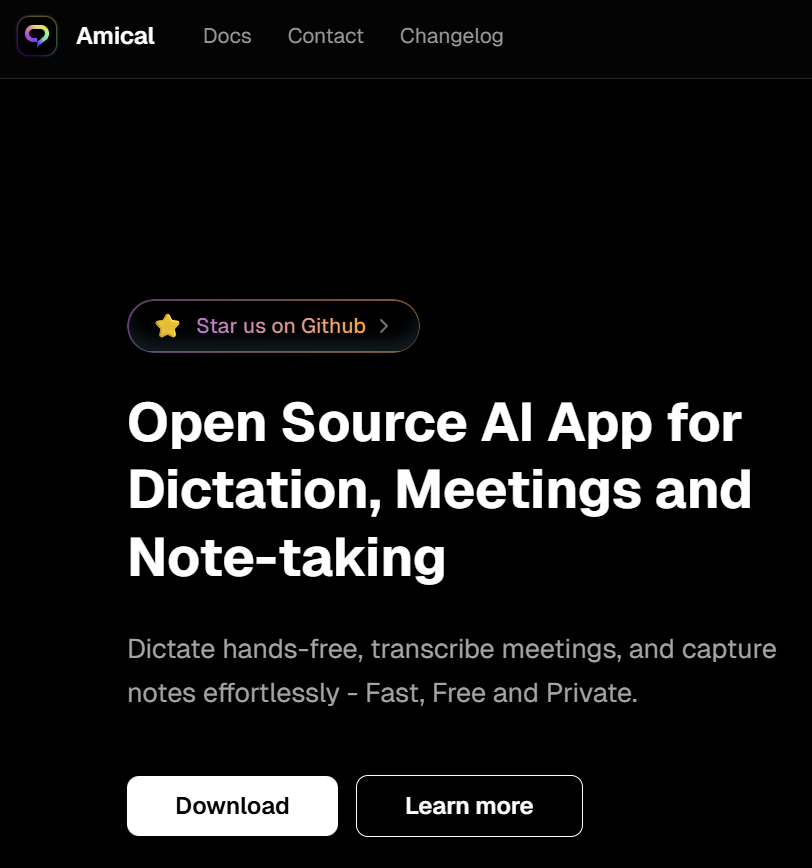
ダウンボードボタンをクリックすると、GitHubのページに移ります。 説明に書いてあるとおりに Windowsの場合にはexeファイルをダウンロードします。 ダウンロードしたらインストーラーを起動し指示に従ってください。 途中 音声認識のためのAIモデルをどうするかを聞かれますが ローカルモデルを使うことにしましょう。
インストール後
インストールが完了すると Amicalのデスクトップアプリが起動します。
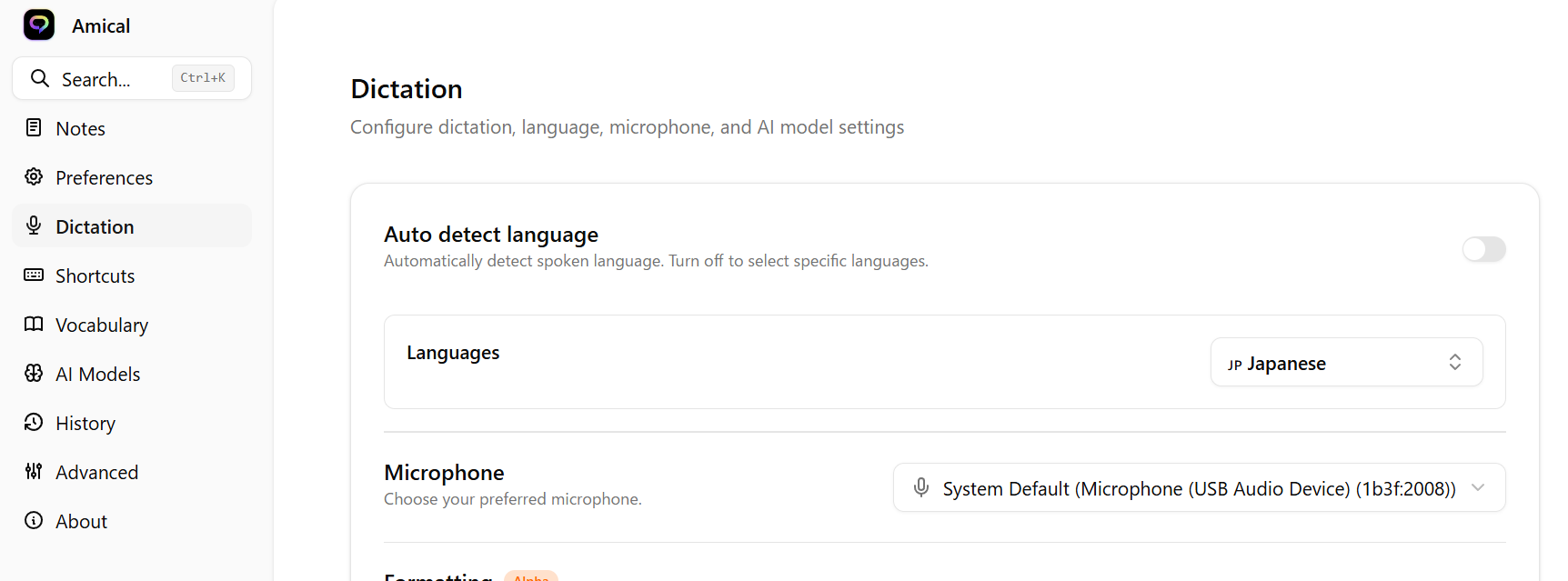
Dictationタブを選択し、LanguageをJapaneseに変更します。 同時にマイクロフォンが正しく設定されているかを確認します。
AI Models
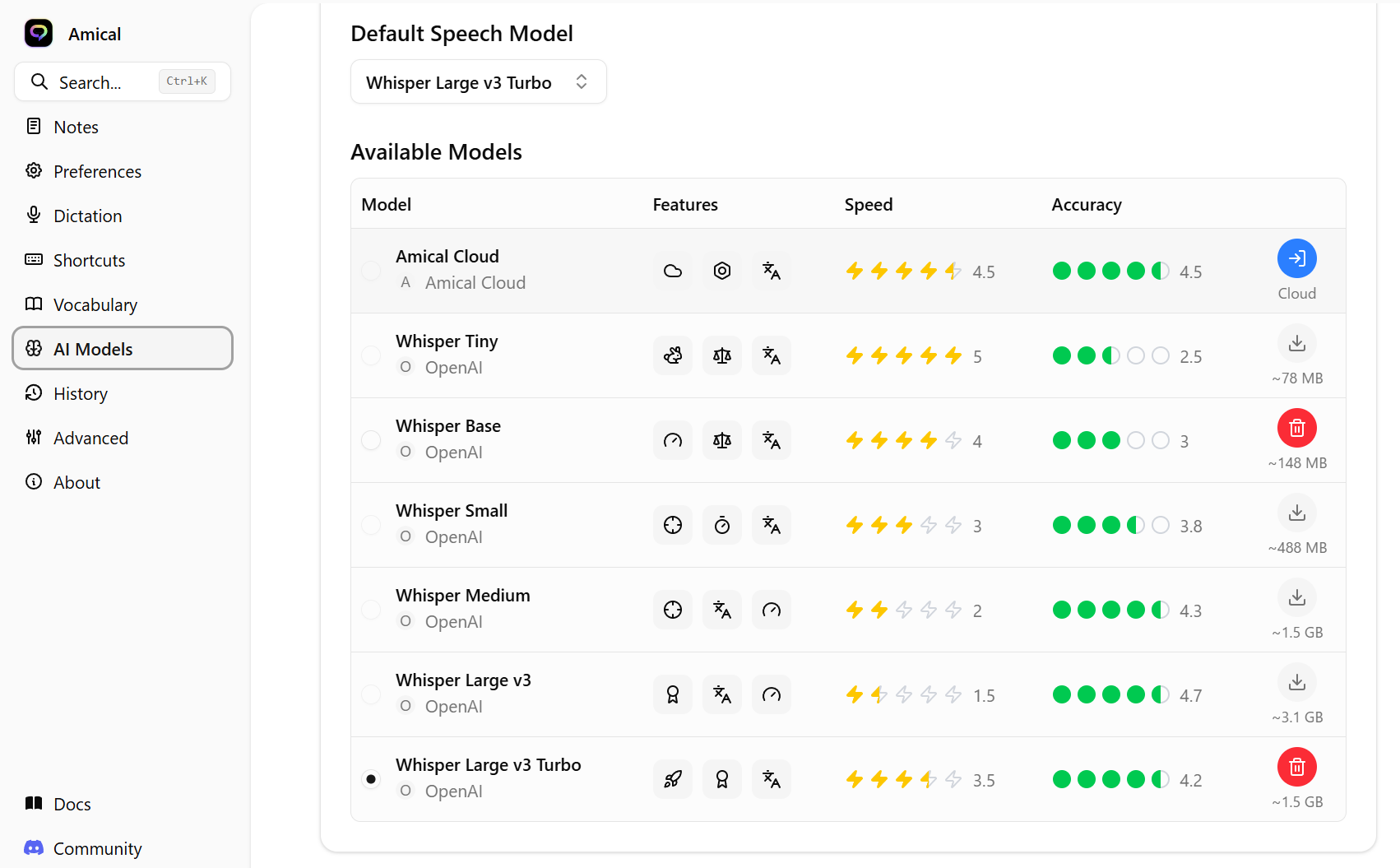
AI Modelsタブを選択し Whisper Large V3 Turbo のダウンロードをします。 ダウンロードが完了したら Whisper Large 3 V3 Turbo を選択してください。
使い方
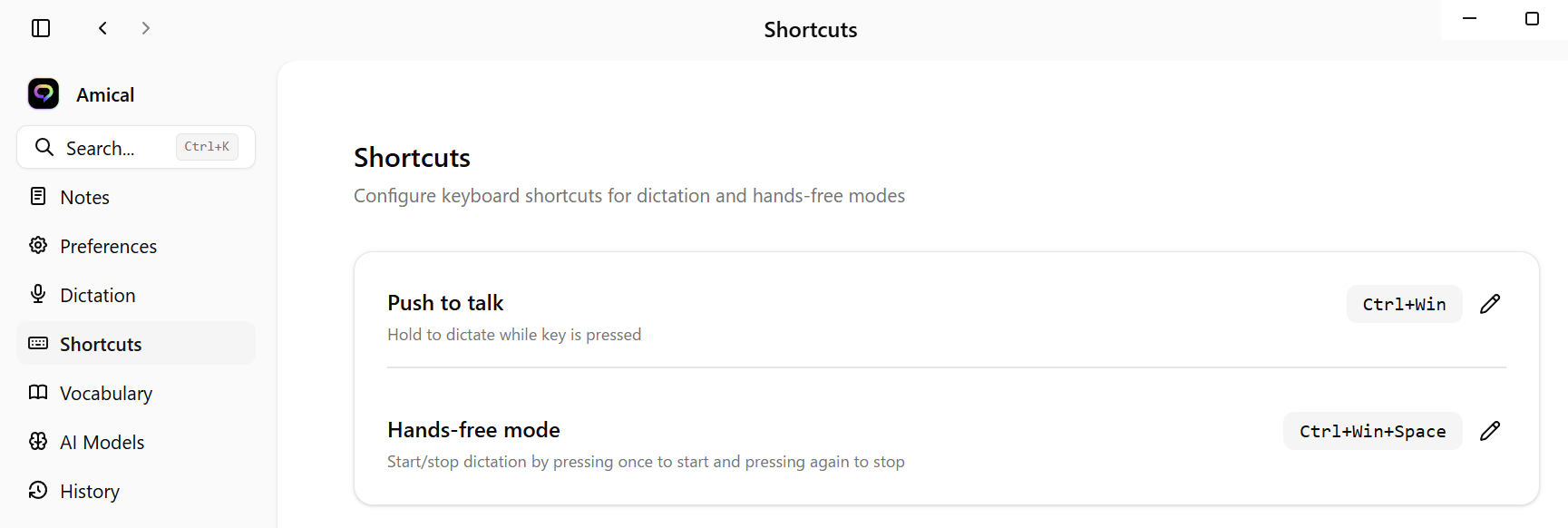
テキストを入力できる部分をクリックし Ctrl+Winキーを押し、入力する内容を話します。 Ctrl+Winキーを離すと音声認識がされ、テキストが入力されます。
ショートカットキーを変更する場合には、Shortcutsタブを開いて変更してください。
パフォーマンス
AMD Ryzen 7 8845HS、メモリ32GBのミニPCで使っていますが、実用的なパフォーマンスが出ています。 遅いと思ったら、もう少し小さいAI Modelを使うようにしましょう。 Whisper Large V3 Turboが使えると、認識精度も結構よいです。
Aqua Voice(https://aquavoice.com/)も試そうかと思っていましたが、Amicalで大丈夫そうなので、しばらくはAmicalで運用してみます。