GPT-5.1 Codexを契約する
ChatGPT PlusプランでGPT-5.1 Codexが使えるようになりました。この記事では、ChatGPT Plusの契約からVS CodeでCodexを使えるようにするまでの手順を解説します。
前提知識
GPT-5.1 Codexとは
GPT-5.1 Codexは、OpenAIが提供する最新のコーディング支援AIです。公式ドキュメントによると、高度なコード生成、デバッグ、リファクタリング機能を提供します。
ChatGPT Plusプランについて
ChatGPTの料金プランを確認すると、以下のポイントが分かります:
- Freeプラン: Codexは利用不可
- Plusプラン: Codexが利用可能
つまり、Codexを使うにはPlusプラン以上の契約が必要です。
ChatGPT Plusの契約手順
1. ChatGPTにサインアップする
ChatGPTのログイン画面にアクセスします。
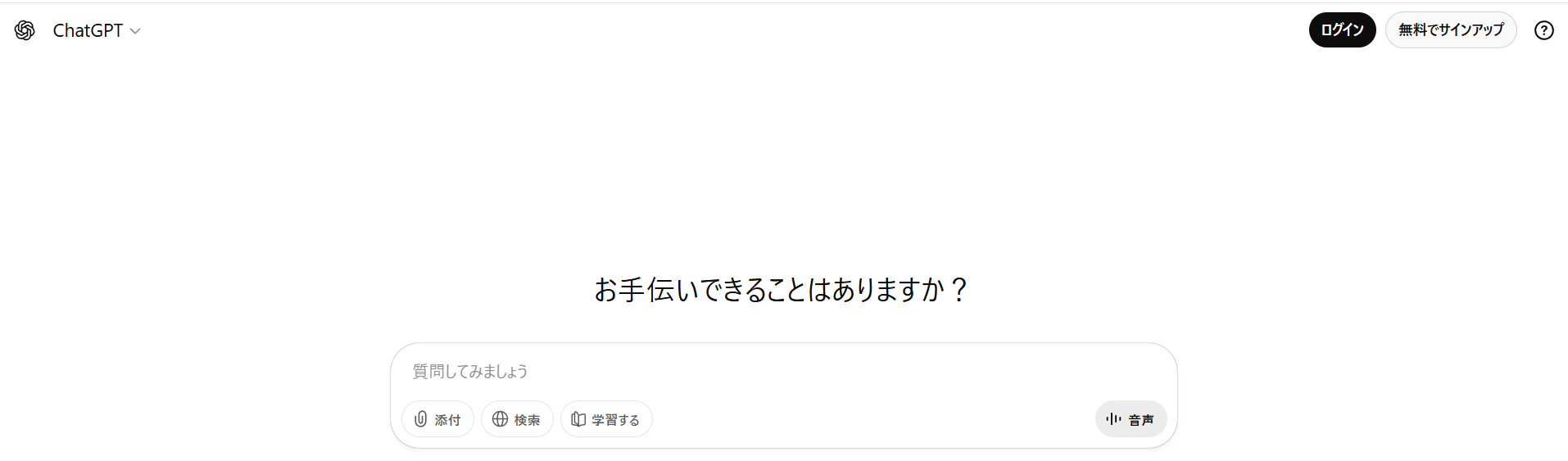
「Sign up」または「サインアップ」ボタンをクリックします。
2. Googleアカウントでログイン
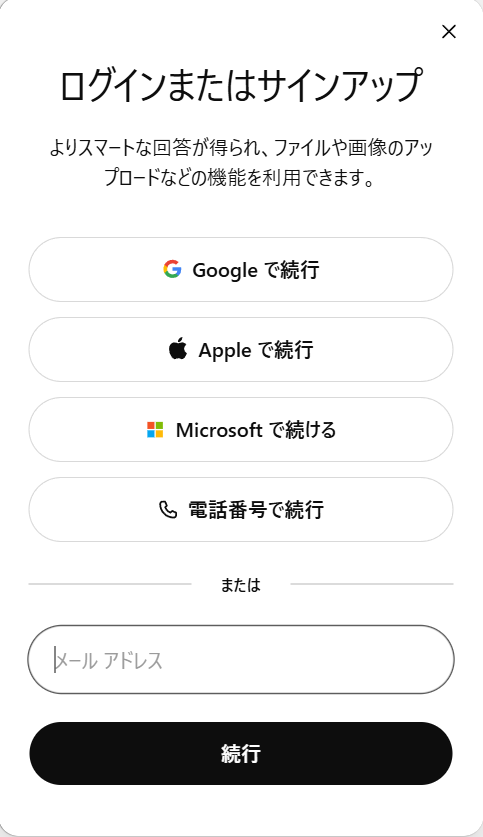
Googleアカウントを使ってログインすると、スムーズに進められます。もちろん、メールアドレスでのサインアップも可能です。
3. Plusプランを選択
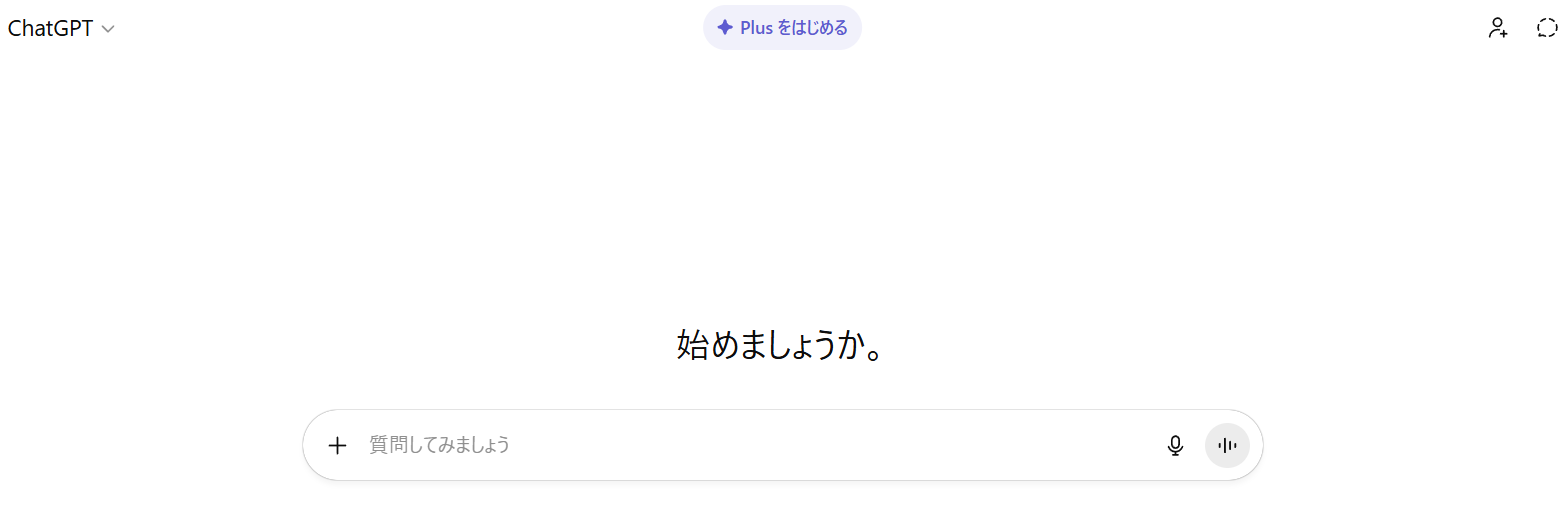
ログイン後、「Plusをはじめる」ボタンをクリックします。
4. プラン詳細を確認
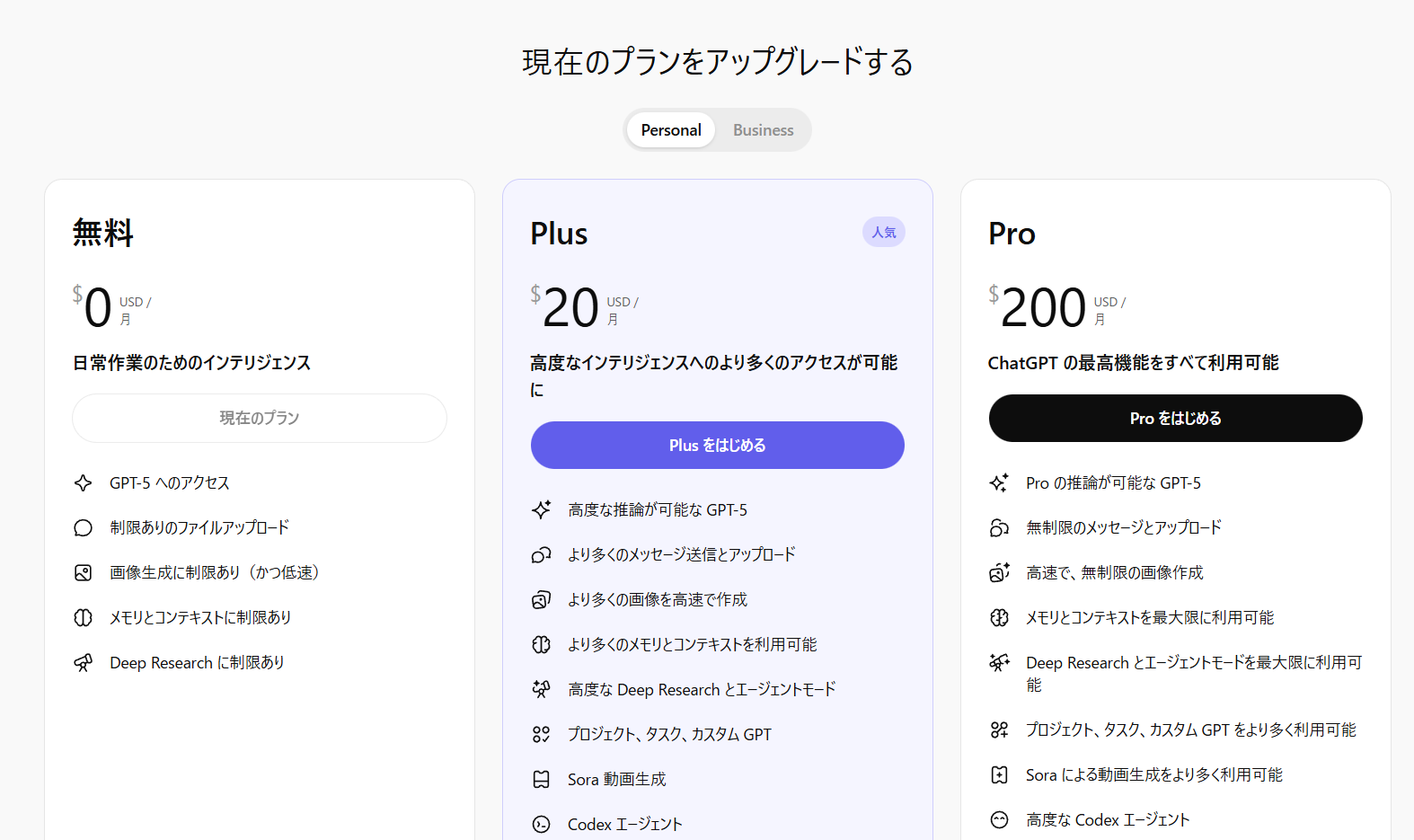
Plusプランの機能と料金を確認します。
5. 支払い情報を入力
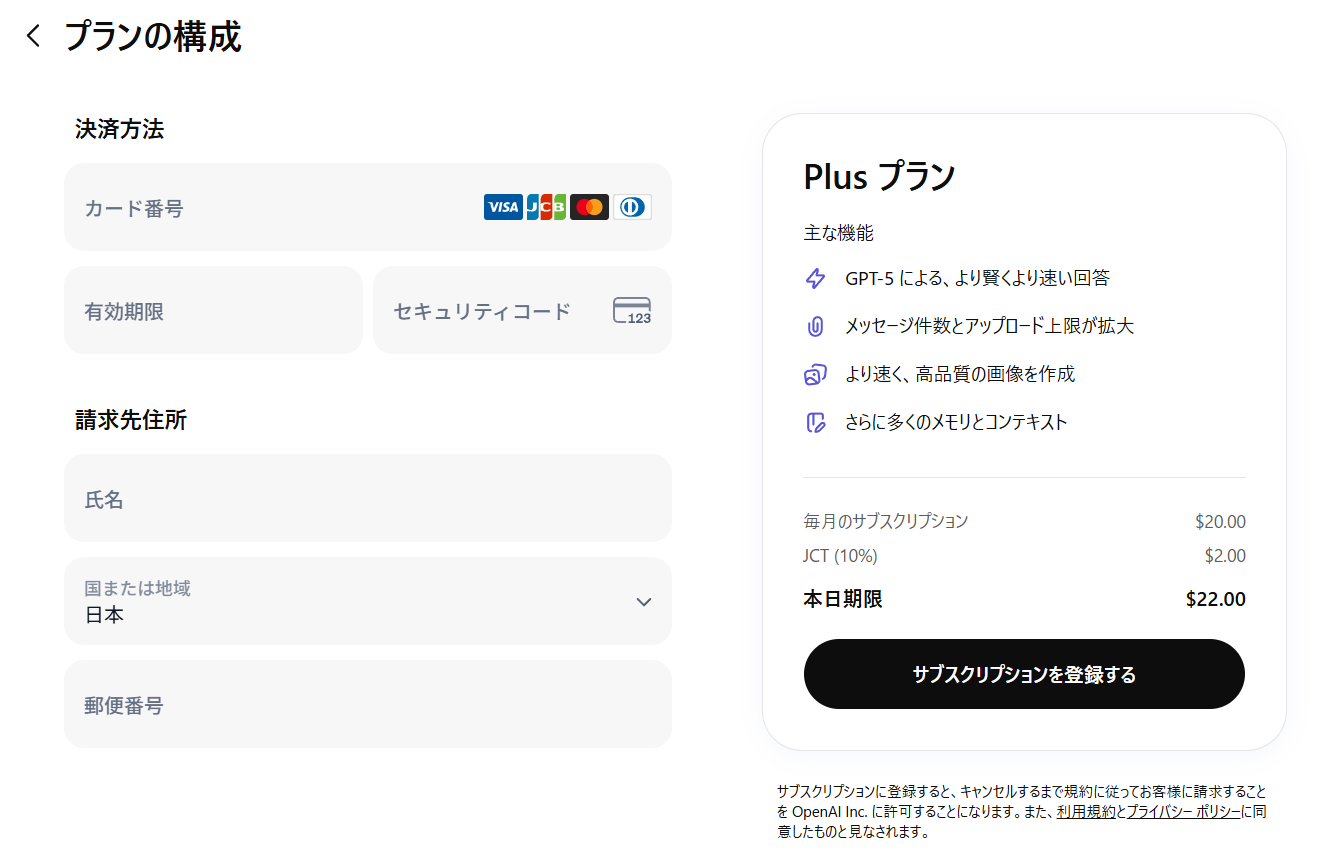
カード情報を入力して、「サブスクリプションを登録」ボタンをクリックすると申し込みが完了します。
VS CodeでCodexを使う
1. Codexメニューを選択
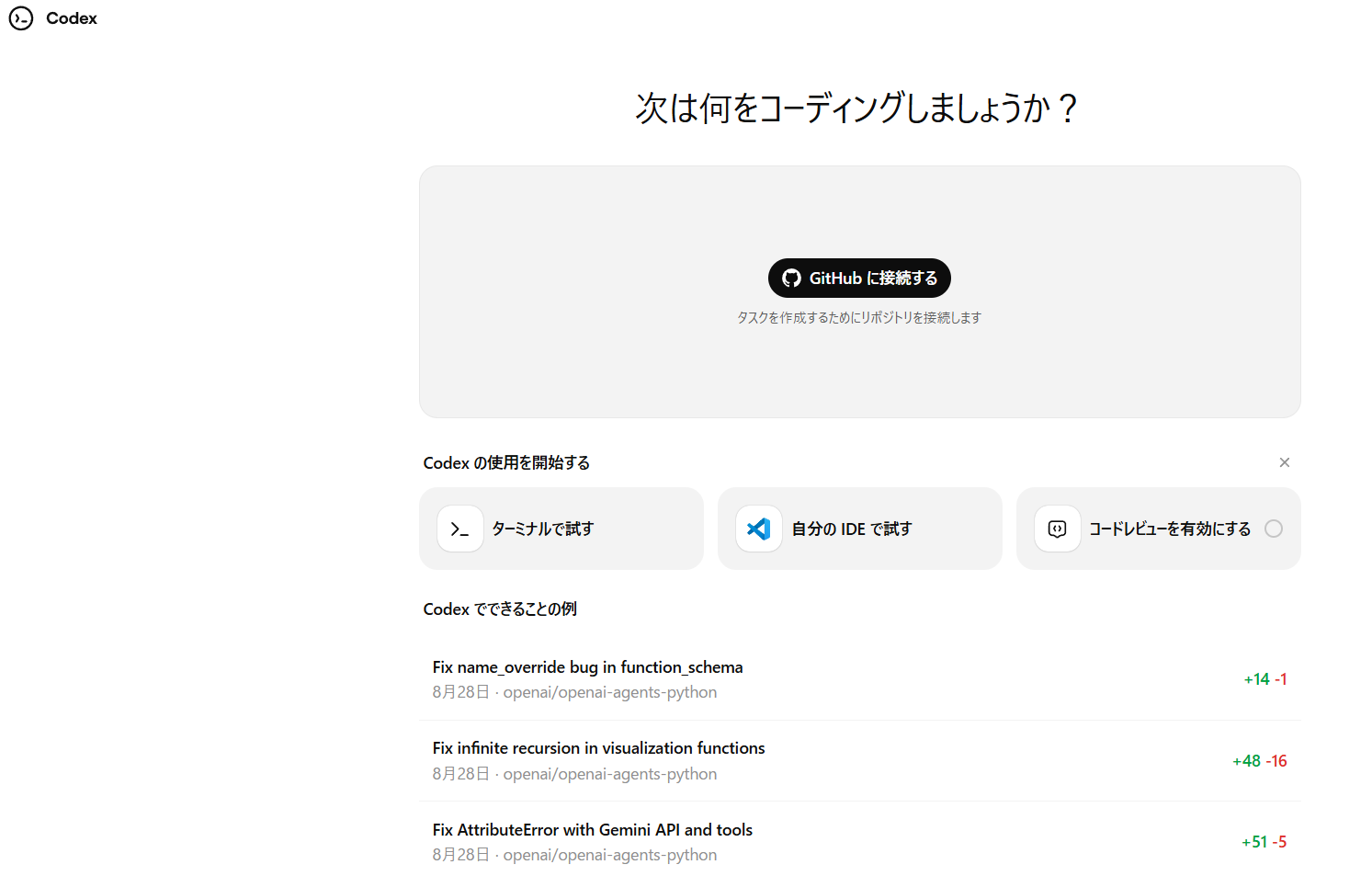
ChatGPTの画面に戻り、Codexのメニューを選択します。「自分のIDEで試す」をクリックします。
2. VS Code拡張機能をインストール
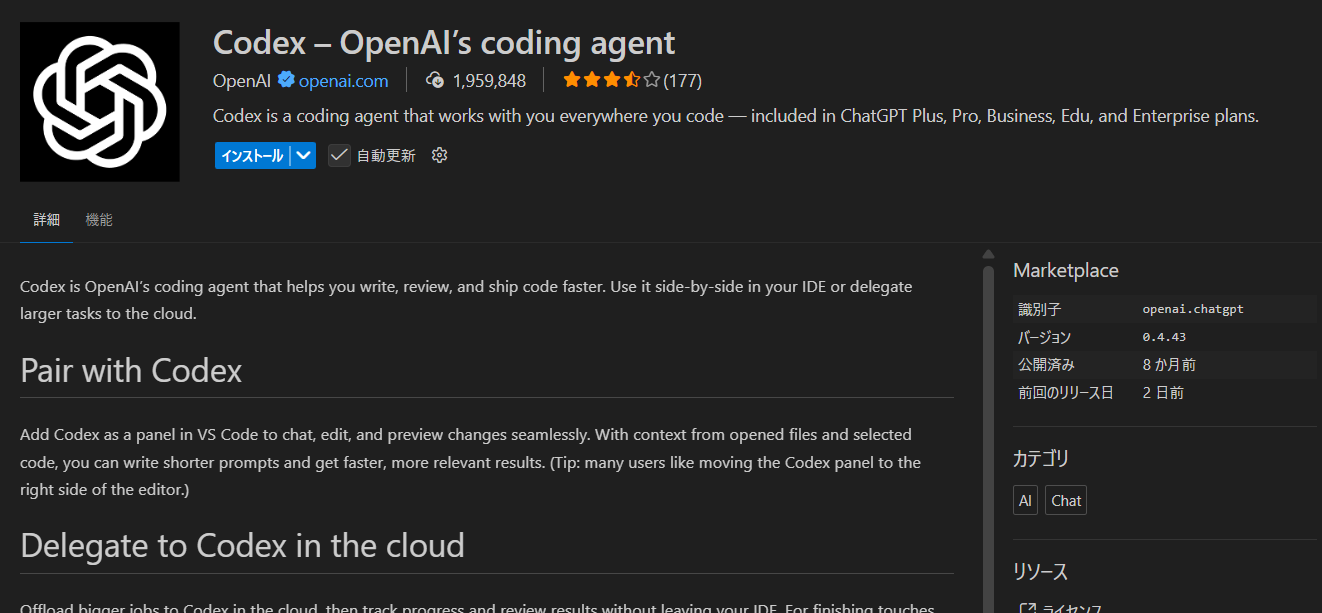
「インストール」ボタンをクリックすると、VS Codeの拡張機能インストール画面が開きます。
3. ChatGPTアイコンを確認

インストールが完了すると、VS CodeのサイドバーにChatGPTアイコンが表示されます。
4. ChatGPTでサインイン
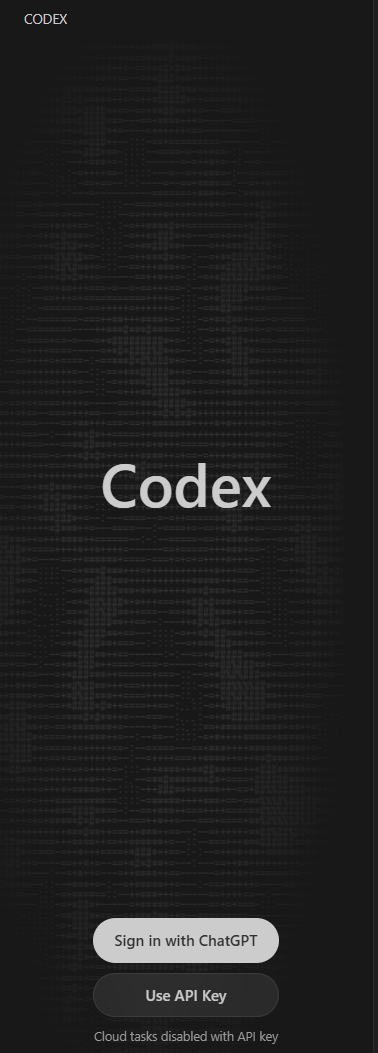
ChatGPTアイコンをクリックして、「Sign in with ChatGPT」ボタンをクリックします。
5. 認証を完了
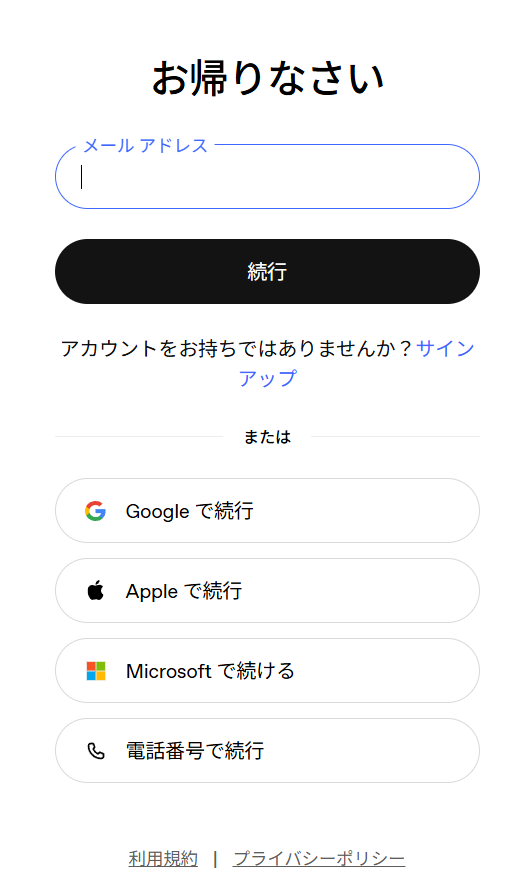
ブラウザが開き、認証画面が表示されます。
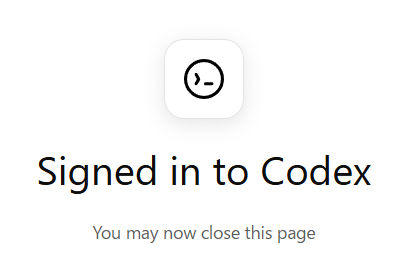
認証を許可すると、VS CodeでCodexが使えるようになります。
まとめ
この記事では、ChatGPT PlusプランでGPT-5.1 Codexを契約し、VS Codeで使えるようにするまでの手順を紹介しました。
主なステップは以下の通りです:
- ChatGPTにサインアップ
- Plusプランを契約
- VS Code拡張機能をインストール
- ChatGPTアカウントでサインイン
Codexを活用することで、コーディング作業がより効率的になります。ぜひお試しください。